Visual Studio自带的Git工具简单使用方法
2024-03-10 2508 0
写程序必然需要版本控制,哪怕是个人项目也是必须的,VS2015开始默认提供了对Git的支持。考虑到现在Git很火,作为微软系的程序员也不得不学一点防身,以免被开源世界的家伙们嘲笑,但是我相信用惯了SVN和TFS的童鞋们,需要一点勇气去学习一些新东西,特别是Git已经形成潮流,并且极大的推动了开源代码的交流学习。
首先要区分下Git和GitHub,前者是指一种版本控制软件,各个大厂可以有自己的具体实现。后者其实是指GitHub这个网站,它使用Git来提供代码托管的服务。
下面来看看怎么在vs中使用git做代码管理
一、克隆远程项目
方式1
1、启动 Visual Studio

2、填写git地址

方式2
1) 打开 Visual Studio,打开“团队资源管理器”(工具栏 -> 视图)
2) 点击管理连接 -> 本地 GIT 存储库 -> 选择克隆,如图:

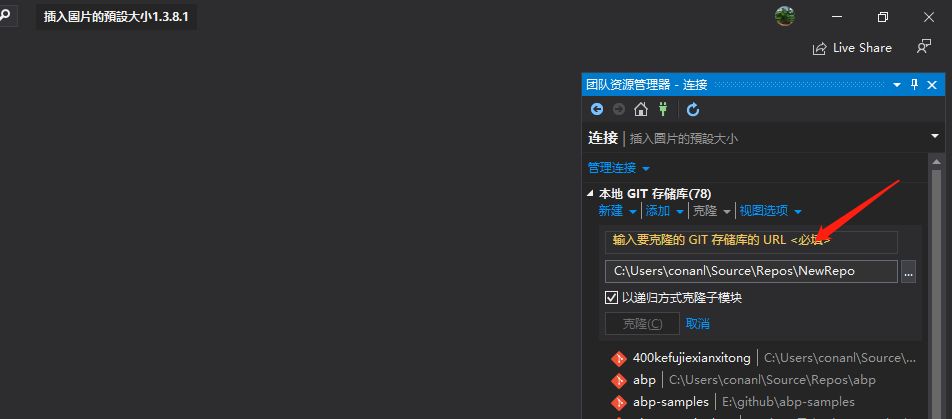
获取要克隆的GIT存储库的URL(gitee为例)

填入地址,输入账号、密码,确认即可同步代码。
双击存储库名称,打开存储库主页:

在解决方案下选择新建项目或打开现有解决方案,然后就可以开始工作了:

二. 常用操作
1、 提交更改
第一步,添加项目或修改文件之后,要点击【更改】将更改做提交操作:

第二步、 在更改提交页面需要填写提交消息(必填),选择【全部提交】:


2、 同步
将更改提交完成后,只是暂存在本地,并未提交到远程仓库中,这时还需要推送至远程仓库,这就要本地仓库和 git远程仓库"同步"操作:
第一步:在团队资源管理器主页上点击【同步】,进入同步操作,选择【同步】操作:


同步成功后,才将项目文件同步至远程仓库,可以在远程仓库查看是否成功:

同步的其他操作:
提取:从远程仓库拉取最新版本到本地仓库,自动合并 merge 分支
拉取:从远程获取最新版本 到本地 不会自动合并 merge