AntdUI:一款基于Ant Design风格开源免费WinForm UI界面库 全面支持AOT
2025-05-17 6388 0
在桌面应用开发中,WinForm 仍然是许多企业和开发者的首选框架。然而,传统的 WinForm 控件在视觉效果和用户体验方面已难以满足现代用户的需求。为此,AntdUI 应运而生,旨在为 WinForm 应用带来现代化的界面设计和丰富的交互体验。
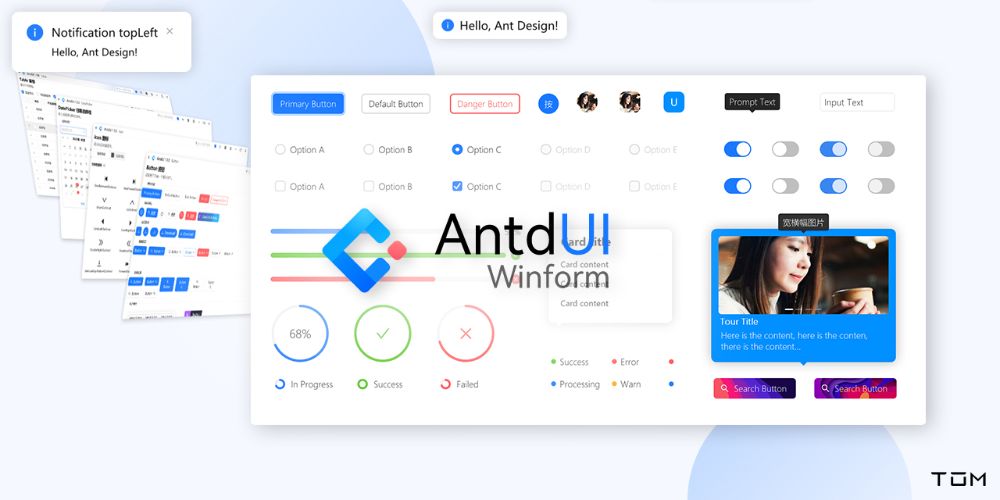
什么是 AntdUI?
AntdUI 是一款基于 Ant Design 设计语言的开源 WinForm UI 控件库,采用纯 GDI 图形绘制,无需任何图像资源,完全支持 AOT(Ahead-of-Time)编译。该库旨在将现代前端设计元素引入传统的桌面应用开发中,提升应用的视觉美感和用户体验。
AntdUI 的核心特性
- 现代化设计美学:借鉴 Ant Design 的设计理念,提供统一、简洁的界面风格。
- 精细的图形和流畅的动画:采用纯 GDI 绘制,确保界面元素的高质量渲染和流畅的过渡效果。
- 优越的阴影效果:在 WinForm 中实现高级的阴影渲染,增强界面的层次感。
- 无边框窗口支持:实现无边框窗口,同时保留原生窗口的功能特性。
- 3D 翻转效果:提供 3D 翻转动画,丰富用户交互体验。
- 主题自定义:支持主题颜色的自定义,满足不同品牌和用户的需求。
- SVG 矢量图形支持:全面支持 SVG 图形,确保界面在高分辨率下的清晰度。
- DPI 自适应:自动适应不同 DPI 设置,保证界面在各种显示设备上的一致性。
- 国际化支持:内置多语言支持,方便开发多语言应用。
支持的.NET版本
- .NET Framework:4.0 及以上版本。
- .NET Core / .NET 6.0 / .NET 9.0:全面支持,适用于现代化的跨平台开发需求。
AntdUI 安装与使用
1. 通过 NuGet 安装:
在 Visual Studio 的“包管理器控制台”中运行以下命令:
Install-Package AntdUI
2. 添加引用:
在项目中添加对 AntdUI 的引用,并在需要使用的窗体中引入命名空间:
using AntdUI;
3. 使用控件:
AntdUI 提供了丰富的控件,如按钮、文本框、下拉菜单等,使用方式与标准 WinForm 控件类似。例如,创建一个按钮控件:
var button = new AntdButton
{
    Text = "点击我",
    Size = new Size(100, 40),
    Location = new Point(50, 50)
};
this.Controls.Add(button);
4. 主题自定义:
AntdUI 提供了灵活的主题颜色自定义功能,允许您根据项目需求调整全局或特定控件的配色方案。
全局设置主题颜色
要设置全局的主题颜色,例如品牌主色,您可以使用以下代码:
AntdUI.Style.Set(AntdUI.Colour.Primary, Color.FromArgb(0, 173, 154));
为特定控件设置主题颜色
如果你希望仅为某个特定控件(如按钮)设置主题颜色,可以指定控件名称,这将仅更改按钮控件的主色,而不会影响其他控件。
AntdUI.Style.Set(AntdUI.Colour.Primary, Color.FromArgb(0, 173, 154), "Button");
启用深色模式
AntdUI 支持深色模式。要启用深色模式,请设置以下属性:
AntdUI.Config.IsDark = true;
请注意,启用深色模式后,您可能需要手动调整窗口背景和字体颜色,以确保界面的一致性。
加载自定义主题配置
还可以通过加载字典配置来设置多个主题颜色,这允许你以 HEX 格式定义多个颜色配置,并应用于不同的控件。
var dir = new Dictionary<string, string> {
    { "Primary", "#1677FF" },
    { "PrimaryButton", "#1677FF" } // 为 Button 单独设置主题色
};
AntdUI.Style.LoadCustom(dir);
将 AntdUI 控件添加到 Visual Studio 工具箱
1. 安装 AntdUI 包
确保项目已通过 NuGet 安装了 AntdUI 控件库。
2. 打开工具箱并添加控件
- 在 Visual Studio 中,打开“工具箱”窗口。
- 右键点击工具箱中的任意区域,选择“选择项...”。
- 在弹出的“选择工具箱项”对话框中,点击“浏览...”按钮。
- 导航到 AntdUI 控件库的 DLL 文件所在位置,选择该 DLL 文件并确认。
- 选中您希望添加到工具箱的控件,点击“确定”。
3. 使用控件
通过上述步骤,AntdUI 控件将出现在工具箱中。你可以方便地进行拖拽使用,从而提升 WinForm 应用的开发效率和界面美观度。
示例与文档
AntdUI GitHub地址:https://github.com/AntdUI
AntdUI Gitee地址:https://gitee.com/antdui/AntdUI


AntdUI 为 WinForm 应用开发带来了现代化的设计风格和丰富的交互体验,极大地提升了桌面应用的用户界面质量。其开源、免费、易于使用的特性,使其成为开发者构建高质量 WinForm 应用的理想选择。 如果你正在寻找一种方式来提升 WinForm 应用的界面美感和用户体验,AntdUI 无疑是一个值得尝试的优秀控件库。