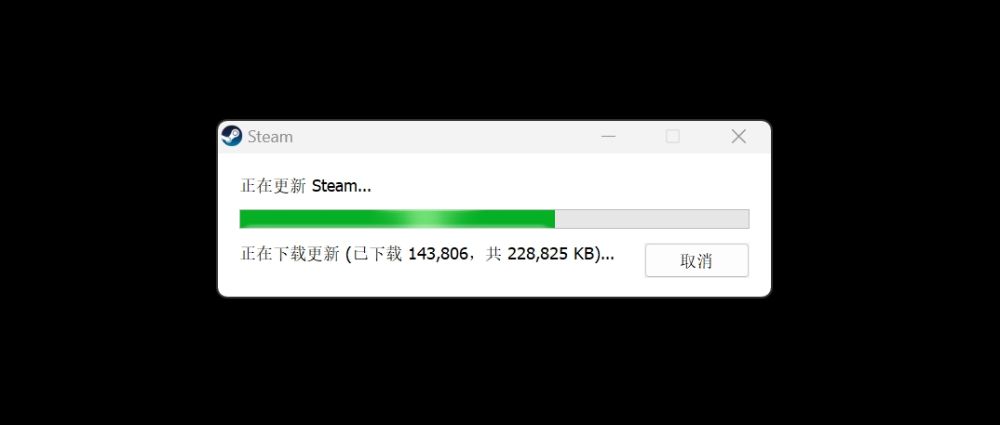
遇到 Steam 弹出 “Steam 需要在线进行更新。请确认网络链接正常,然后重试。” 的提示时,即便网络正常,也让人十分困扰。本文整合 2025 年用户实测与开发者推荐的解决办法,帮助你逐步排查并解决这一问题,恢复 Steam 正常访问与更新功能。
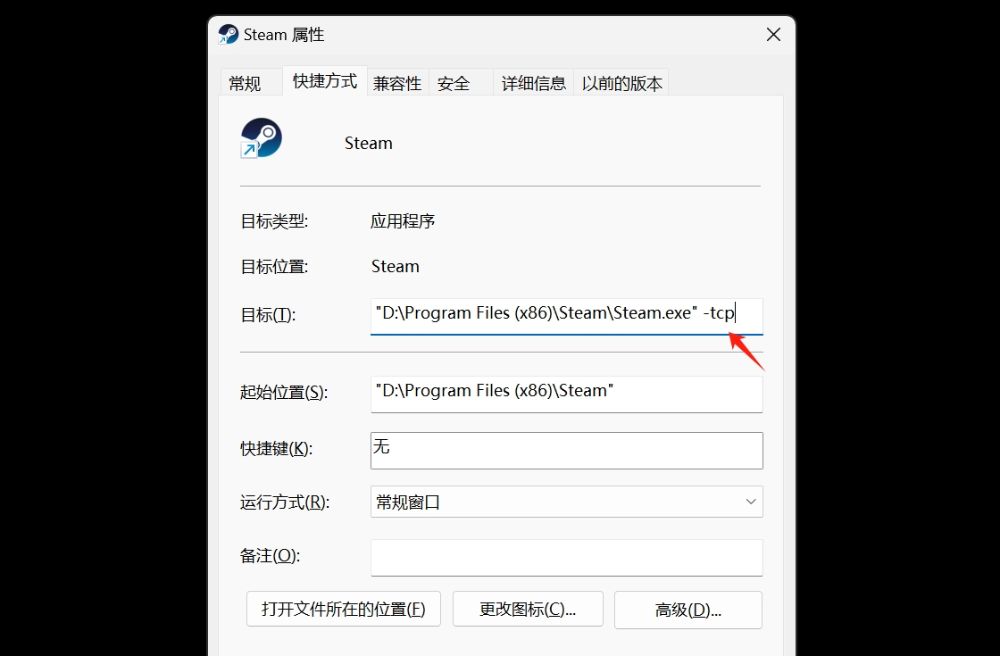
本人在2025年8月新电脑上安装Steam,启动时出现“Steam 需要在线进行更新。请确认网络链接正常,然后重试。”的问题,使用了下面第5种方法,添加 -tcp 参数启动后完成了安装。大家可以逐个尝试下面的解决方法。
报错常见原因解析
尽管网络连接看上去正常,该错误通常由以下几个原因引起:
- 系统 日期/时间未同步,导致验证失败而误认网络失效。
- 安装路径权限受限,如安装在受保护的 “Program Files” 而无法正常写入和更新。
- 网络配置或 ISP 限制问题,例如 DNS 设置不当或防火墙、代理干扰。
2025 年实用解决方案推荐
1. 检查并同步系统时间
误差较大的系统时间会让 Steam 验证失败。请确保:
开启自动同步网络时间。
校正时区与日期,点击生效后重启 Steam 重试。
2. 避免受限安装路径
将 Steam 安装或移动至非“Program Files”的路径,例如 D:\Steam 或 C:\Games\Steam 等。有用户反映,仅此一步就解决了该错误问题。不要安装在中文目录下。
3. 切换网络环境:移动热点或代理
使用 手机热点临时连接网络,并启动 Steam 更新,有时能绕过 ISP 限制。
启用代理加速器后再尝试更新,也能帮助解决连接验证卡顿问题。(推荐使用Dove加速器或快连Lets加速器)
4. 更换 DNS 或清理网络缓存
将 DNS 设置为公共 DNS(如 8.8.8.8 / 8.8.4.4),然后运行 DNS 缓存刷新命令。
重设 Winsock 及 TCP/IP 网络堆栈配置,以清除可能的网络障碍。
5. 运行 Steam 客户端服务和兼容设置
设置 Steam 客户端服务为“自动启动”,可确保更新服务正常运行。
设置 Steam 快捷方式属性,添加 -tcp 参数,以强制使用 TCP 协议,有时可绕开 UDP 被限或阻断的问题。
推荐步骤顺序图解实操流程
1. 同步时间 → 若失败继续下一步
2. 尝试手机热点或代理
3. 修改 DNS 并清空网络缓存
4. 检查 CLI 服务及使用 -tcp 启动 Steam
按此顺序排查,大多数用户可恢复 Steam 在线更新功能。
当 Steam 提示“需要在线进行更新”但网络明明正常时,不一定是网络本身的问题。你可以按以下路径调试:首先同步系统时间,其次确认安装路径权限,再切换网络环境(热点或代理),然后优化 DNS 与网络缓存设置,最后启用兼容模式和调整协议。按步骤操作后,绝大多数用户都能恢复正常使用。