Google Veo 2 是 DeepMind 推出的视频生成模型,能够将文字或静态图片提示(prompt)转换为高质量短视频。视频长度通常为约 8 秒,分辨率多为 720p,注重画面风格、物理运动与镜头运动的一致性,同时支持视觉风格与构图控制。
以下是如何免费体验 Veo 2 的步骤,以及一些提高生成效果的实用技巧。如果无法打开可能是因为网络限制,需要使用外网加速器(梯子)才行。可以使用一些老牌的外网加速工具,例如 Dove加速器、快连Lets加速器 等。
使用教程:如何免费开始生成 Veo 2 视频
1. 准备账号与访问平台
确保你有 Google Gemini 或 Google AI Studio 的账号,并查看是否开通或获得免费的体验权限。Veo 2 在这些平台上已经对部分用户开放试用。
Google AI Studio Veo地址:https://aistudio.google.com/prompts/new_video
2. 选择 Veo 2 模型
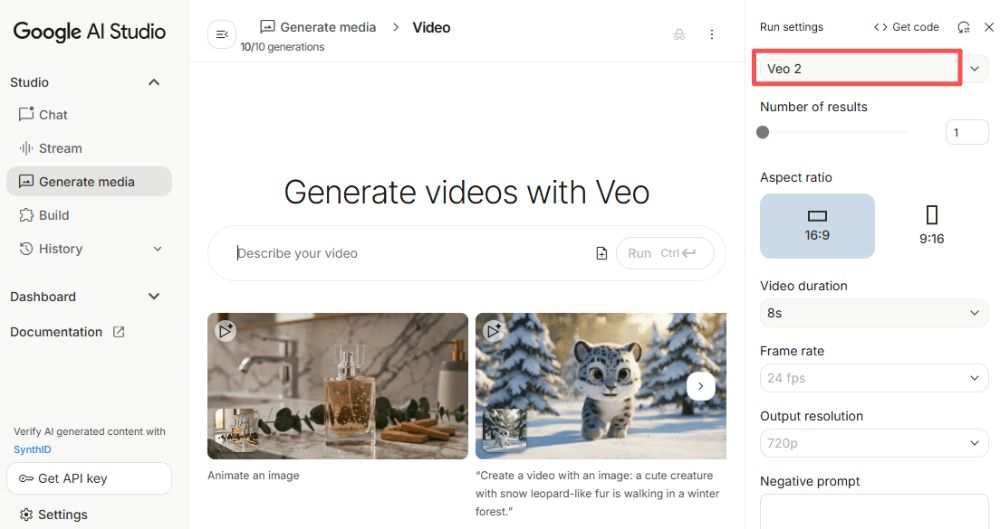
在 Gemini 应用或 AI Studio 中,打开“视频生成”或“Video Generation”模块,选择 Veo 2 模型作为生成选项。
3. 输入提示(Prompt)
输入一个文字提示,描述你想要的视频内容。这包括主角(Subject)、动作(Action)、场景(Scene)、镜头构图(Camera Angle / Motion)、氛围(Lighting / Mood)、风格(Style)等。越具体越好。
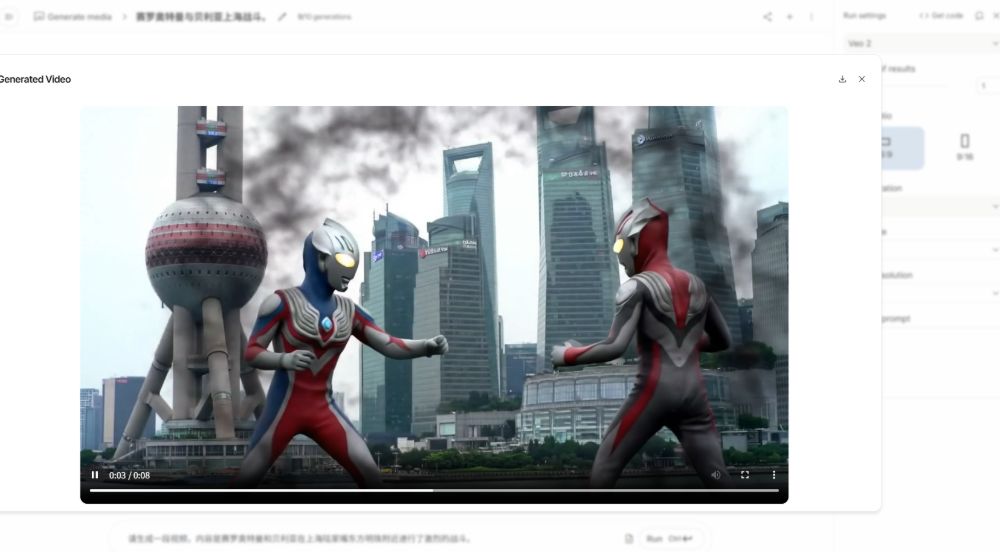
例如,我的提示词是:请生成一段视频,内容是赛罗奥特曼和贝利亚在上海陆家嘴东方明珠附近战斗的画面。花了大概40秒,生成了下面的视频。画面是很清晰,动作也很到位,但是AI好像不认识贝利亚,军刀楼也重复了。
我的提示词比较简单,只是做一下测试。
4. 使用静态图片可选模式
如果你希望从静态图片开始,可以选择 “Image-to-Video” 模式(或兼顾图片与文字 prompt 的方式),上传一张图片作为视频的起始帧,然后让 Veo 2 根据文字提示添加运动与视觉风格。
5. 调整参数与风格
在界面中可以设置视频宽高比(Aspect Ratio)、时长约 8 秒、以及一些渲染细节如光线、运动类型、镜头移动等。部分平台允许微调或尝试不同风格。
6. 生成视频并下载 / 分享
提交生成请求后,系统会处理并在一段时间内产出视频文件,通常是 MP4 格式。你可以预览、下载或通过平台分享功能将视频上传至社交媒体。
提升效果与常见问题
- 使用 清晰具体的 prompt:形容词、动作、风格、镜头运动等描述越详尽,生成效果越符合预期。
- 图像质量要好:若用图片做起始帧,建议清晰、构图良好、主体突出,以便模型更好地识别与动画化。
- 注意内容政策与限制:某些类型的提示或内容可能会被模型拒绝,如涉及敏感或受限制的内容。平台往往有政策与安全机制。
- 免费额度有限或带有订阅要求:部分平台或功能需要付费订阅或高级权限才能使用,免费用户可能有次数或视频长度的限制。
Google Veo 2 提供了将文字或静态图片快速转换为高质量短视频的强大能力,非常适合内容创作者、营销人员与视觉设计爱好者尝试。通过以上步骤,你可以免费体验其文本/图片驱动的视频生成流程;若你需更长视频、高清分辨率或更多风格控制,则可能需要使用付费或高级账户权限。合规使用的同时,不断探索与优化 prompt,将带来更满意的作品。