使用 ChatGPT 时,点击左侧历史聊天记录,却出现 Could not load this ChatGPT conversation,页面无法正常显示对话内容。这种情况可能只影响某一条聊天,也可能导致多条历史对话无法打开。
遇到这个错误,不必马上认定聊天记录已经丢失。浏览器缓存、网络连接、扩展程序以及 ChatGPT 服务端异常,都可能影响对话加载。
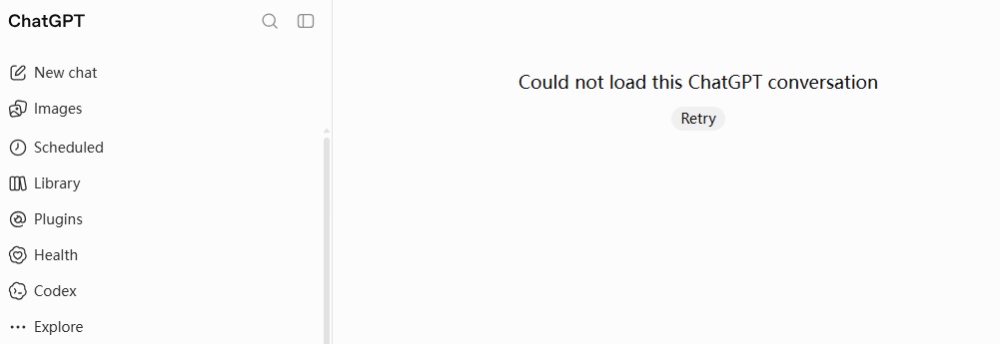
ChatGPT为什么无法加载对话?
1. ChatGPT服务异常
如果多条历史对话同时无法打开,即使刷新页面也没有改善,就需要考虑服务端故障。2026年9月底至10月,OpenAI开发者社区出现过多起类似报错的用户反馈,部分用户遇到反复加载失败的问题。
2. 浏览器缓存或扩展程序冲突
广告拦截器、隐私保护插件和脚本管理扩展可能干扰页面运行。浏览器缓存中的旧数据也可能影响聊天界面加载。
3. 网络连接不稳定
代理、VPN、DNS过滤或网络中断可能影响浏览器与服务器之间的通信。如果页面能够打开,但历史对话一直加载失败,可以尝试更换网络进行测试。
4. 单条对话加载异常
如果只有某一条聊天无法打开,其他对话都能正常使用,问题可能与该对话的加载过程有关。单凭报错信息,无法确定对话是否已经删除。
Could not load this ChatGPT conversation怎么解决?
可以按照以下顺序排查:
- 刷新页面。 重新打开原来的聊天链接,等待一段时间后再次尝试。
- 使用无痕窗口。 在浏览器无痕模式中登录同一个账号,检查历史对话能否正常加载。
- 关闭浏览器扩展。 暂时禁用广告拦截、隐私保护和脚本修改类插件。
- 切换浏览器或网络。 使用其他浏览器,或者切换 Wi-Fi 与移动网络,判断是否存在环境问题。
- 重新登录账号。 退出 ChatGPT 后重新登录,再尝试访问历史聊天。
- 检查服务状态。 打开 OpenAI服务状态页面,查看是否存在相关故障。
如果只有网页版出错,还可以尝试使用官方移动端或桌面端访问同一条对话。如果所有设备都无法加载,建议优先排查服务端问题,并联系官方支持。
历史聊天记录还能找回来吗?
出现这个错误并不代表聊天记录已经被删除。如果聊天仍然出现在历史记录或搜索结果中,可以稍后重新打开,或者检查设置中的归档聊天。
如果问题持续存在,可以前往 OpenAI帮助中心,通过支持入口提交问题,并提供出错时间、时区、浏览器版本和受影响的对话链接。涉及诊断文件时,应先删除其中的账号信息、Cookie等敏感内容。
如果聊天已经被主动删除,则不能通过普通的刷新或重新登录恢复。
总结
ChatGPT出现Could not load this ChatGPT conversation时,建议先检查服务状态,再排查浏览器、网络和账号登录环境。不要仅凭一条错误提示判断历史记录已经丢失。如果多条对话持续无法打开,及时向官方支持反馈,比反复刷新更有价值。

