
在互联网时代,快速、稳定、安全的静态网站越来越受到欢迎。对于博客、作品集、产品展示或品牌主页等用途,静态站点既省运维,又可借助全球 CDN 加速访问。今天我们聚焦的是 Cloudflare Pages——一个由 Cloudflare 提供的免費平台,它支持将静态网站部署至全球网络,几乎无需付费即可上线。本文将逐步带你完成从零开始部署静态网站的全过程。
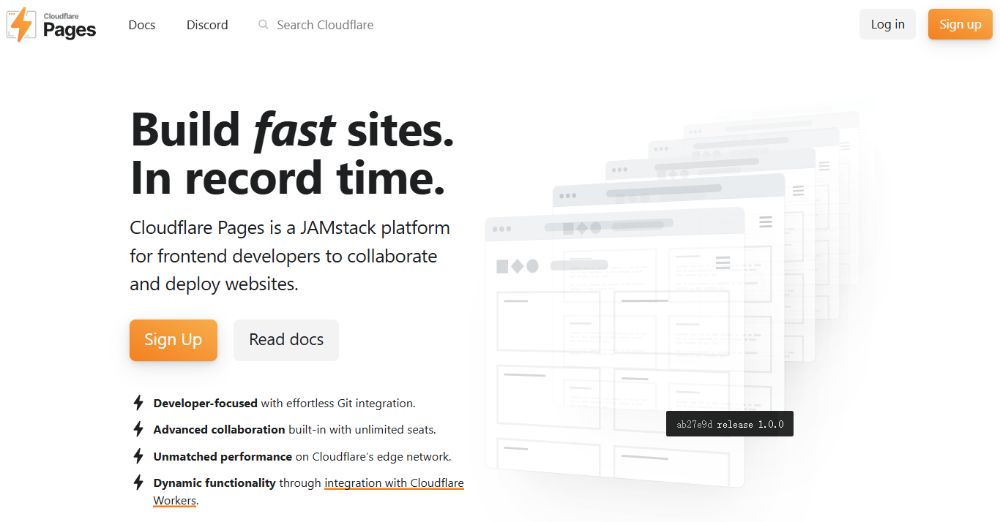
Cloudflare Pages 官网地址:https://pages.cloudflare.com/
为什么选择 Cloudflare Pages
-
零成本:免费方案支持 无限站点、无限静态请求、无限带宽。
-
Git 集成,自动化部署:支持连接 GitHub/GitLab,当你 push 代码后即可触发自动构建与部署。
-
全球边缘网络:基本站点由 Cloudflare 的边缘网络服务,访问速度快、安全性高。
-
支持自定义域名、SSL 自动配置:让你用自己的域名而不是默认子域即可上线。
部署流程详解
1. 创建 Cloudflare 账户并开启 Pages 项目
-
前往 Cloudflare 首页注册/登录账号。
-
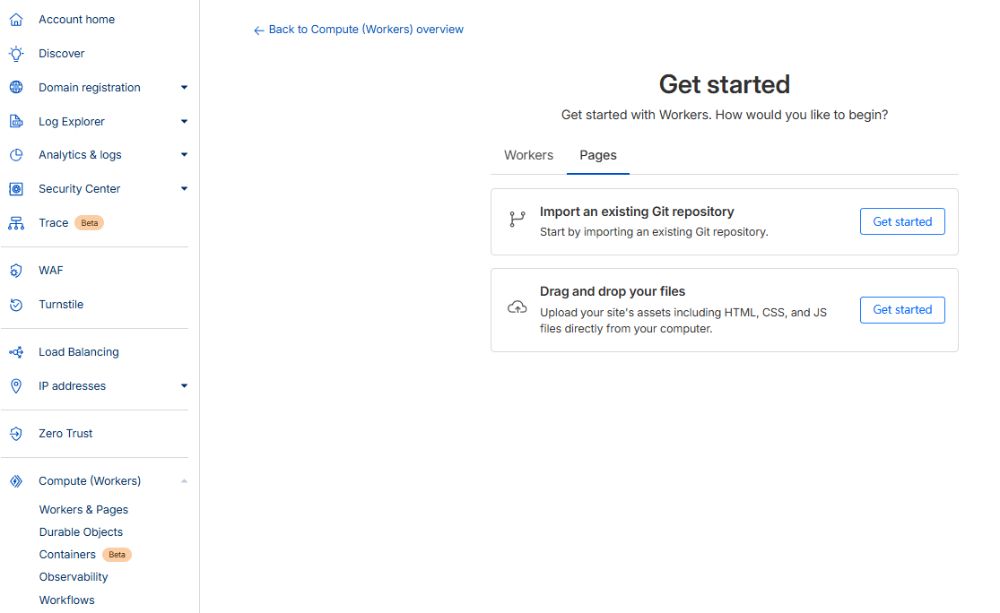
在控制面板中找到 “Workers & Pages” → “Pages” → “创建项目”。
-
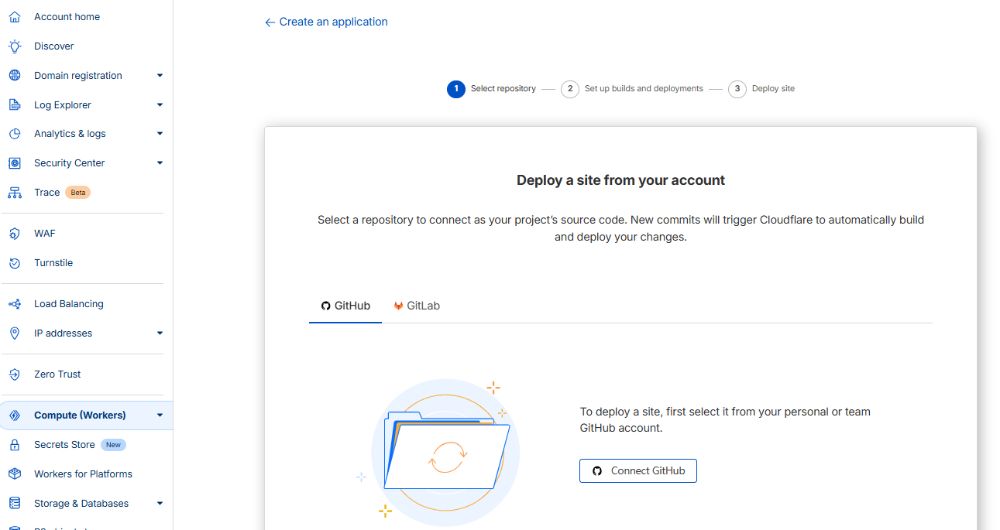
选择要连接的 Git 仓库(如 GitHub 或 GitLab)。
2. 连接 Git 仓库并配置构建设置
-
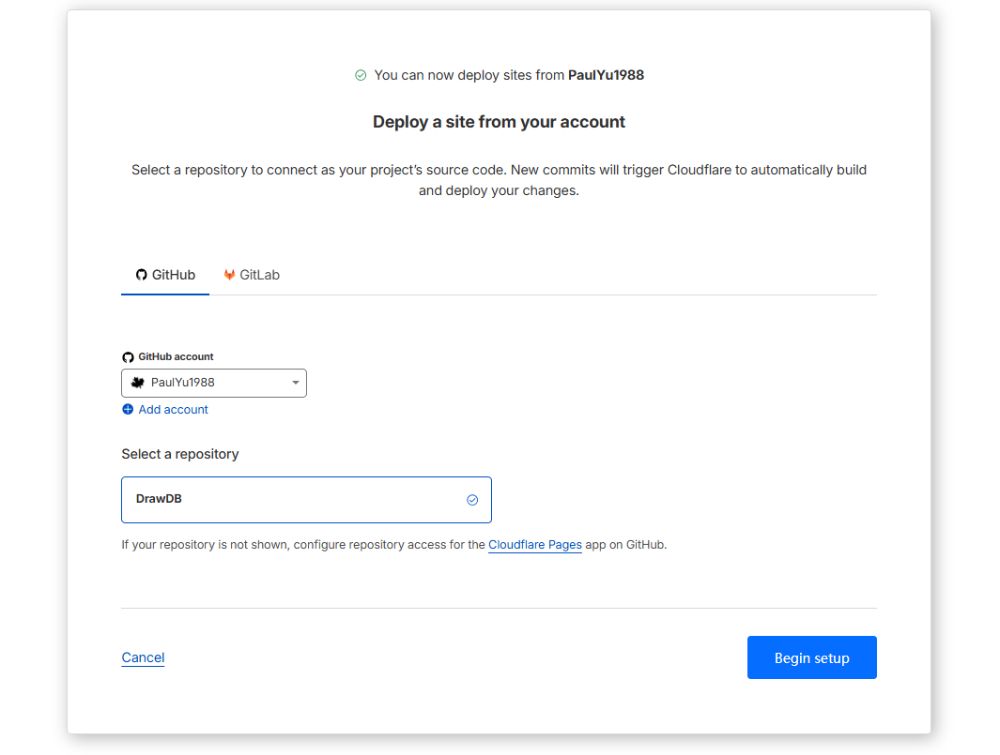
选择你的仓库,点击 “Begin setup”。
-
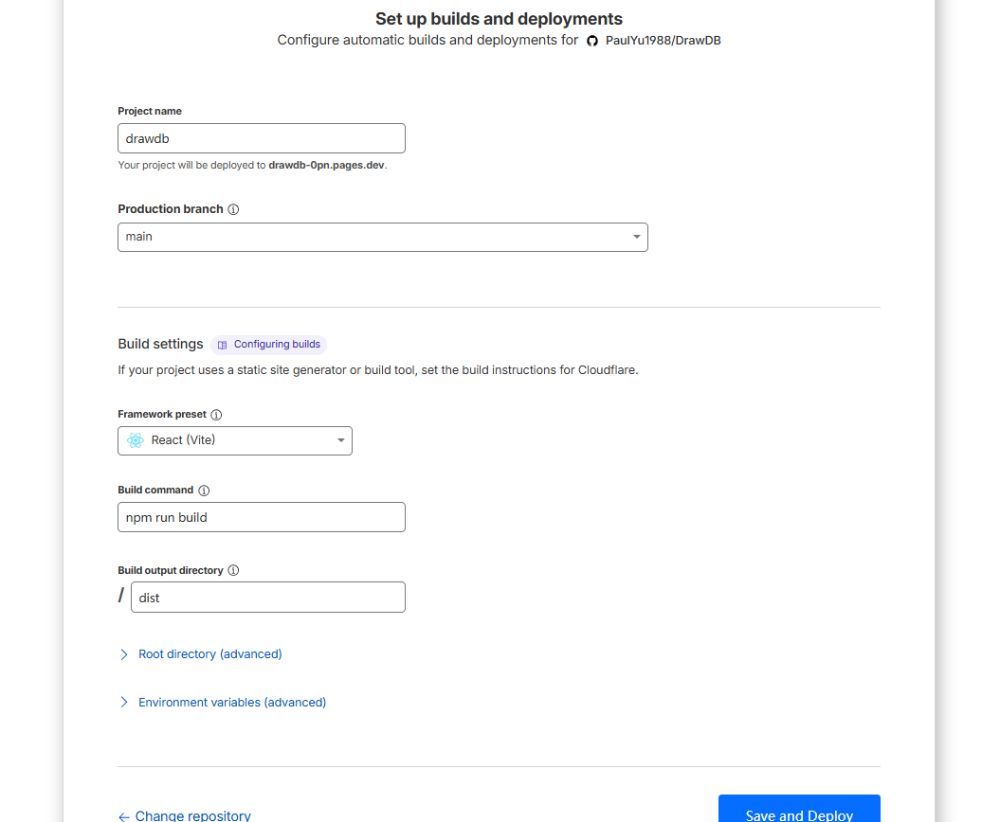
指定生产分支(通常为 main 或 master)、构建命令、输出目录。
-
例如,对于纯静态 HTML/CSS:构建命令可设置为
exit 0,输出目录为项目根目录。 -
对于使用 Next.js 或其他前段框架项目,同样支持。
-
-
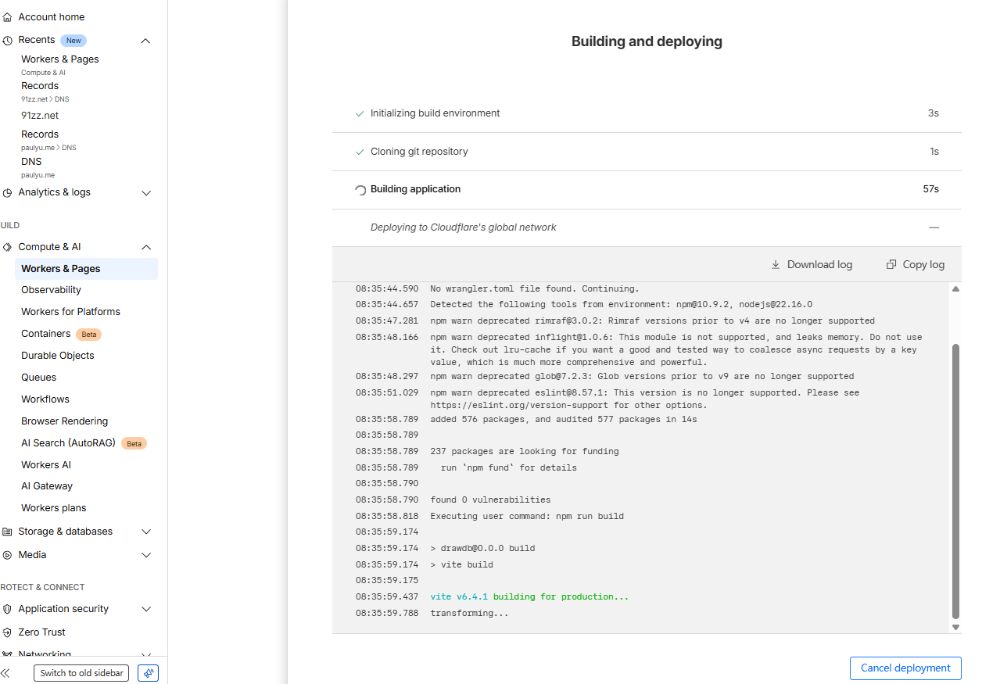
点击部署,系统将自动拉取代码、执行构建、将静态内容部署至 Pages。
如下图所示,我选择了一个GitHub上的repo。
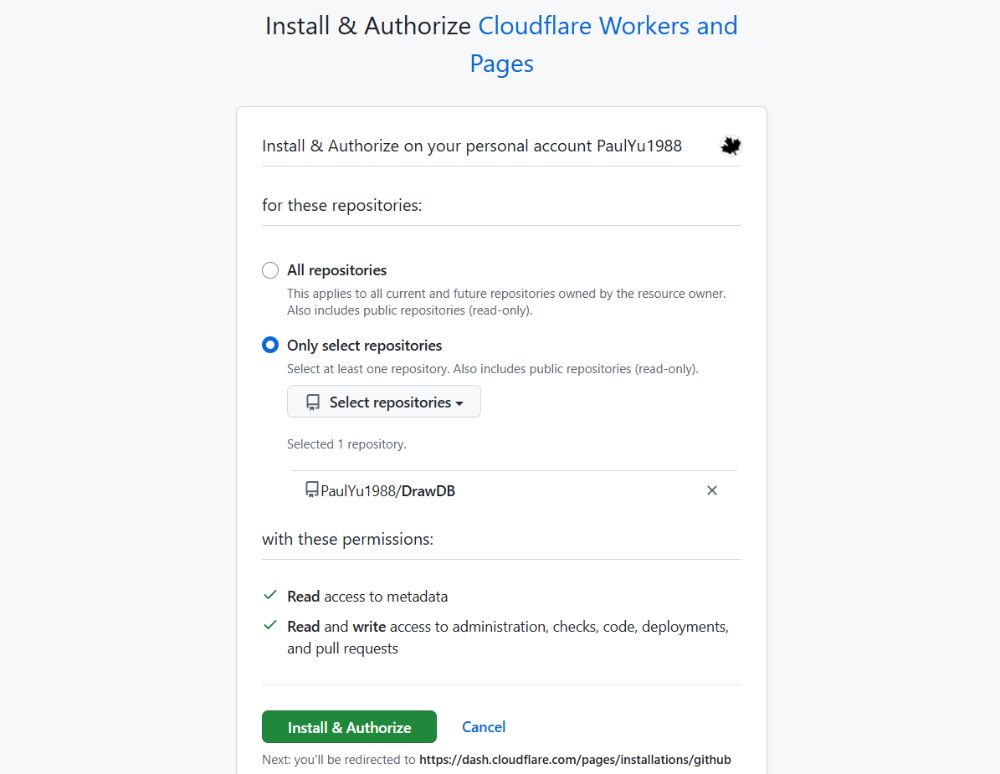
选择分支和项目框架,设置好build命令和输出的文件夹即可开始部署了。
3. 测试线上站点
-
部署成功后,你会获得一个类似
your-project.pages.dev的子域名。 -
打开该地址,确认网站内容正确、资源加载正常。
-
若遇 404 错误,需检查是否存在 index.html 作为入口文件。
4. 绑定自定义域名
-
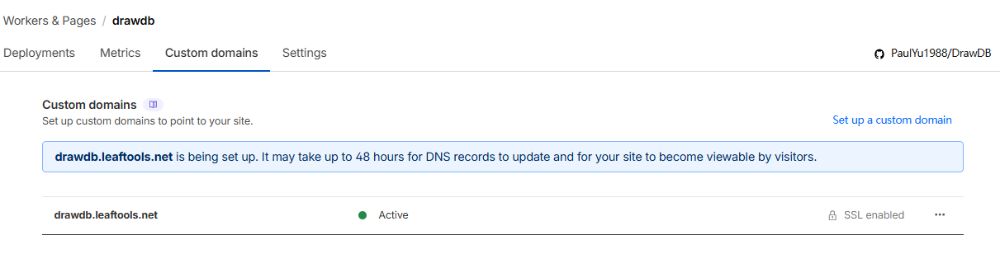
若你已有域名,可在 Pages 项目的 「自定义域」栏添加该域名。
-
按照提示在域名提供商处添加 CNAME / A 记录,或使用 Cloudflare DNS。
-
系统自动配置 SSL 证书,开启 HTTPS。
5. 持续更新与部署
-
每次你在 Git 仓库推送代码,Pages 会自动触发新的构建与部署。无需手动上传。
-
若希望快速手动部署或跳过 Git,也可通过 “直接上传” ZIP 文件方式实现。
部署后优化建议
-
启用缓存策略:虽然静态资源已经快,但可在 Cloudflare 页面配置缓存头,提高访问效率。
-
开启分析统计:Pages 支持内建的隐私优先分析,查看访问量、地域分布等。
-
启用 HTTPS 强制跳转和 HSTS:提升安全性。
-
监控构建次数:免费方案有每月构建次数限制(如 500 次)—对于普通网站大多足够。
-
使用子目录/子项目结构:若你有多个静态项目,可以为每个项目创建独立 Pages 项目,方便管理。
-
与 CMS/静态生成器结合:如果你使用 Hugo、Gatsby、Next.js 等静态生成器,Pages 都能很好支持。
适用场景
-
个人博客/作品集上线:无需后端、极简部署。
-
小型企业或品牌官网:免费绑定自定义域名、全球加速、稳定访问。
-
落地页/活动页面:可临时上线、访问高峰也能应对。
-
多站点管理:拥有多个域名或主题站点也可轻松部署。
总结
使用 Cloudflare Pages 免费部署静态网站,是一条 快速、低成本、高性能 的建站路径。只需连接 Git 仓库或上传静态文件,便可将网站部署至全球边缘网络,并支持自定义域名、HTTPS、自动构建、无限带宽。无论你是刚入门的建站者,还是已有域名的站长,通过正确配置即可快速上线高质量网站。希望本文能帮助你顺利在 Cloudflare Pages 上完成部署。祝你建站顺利、上线成功!

