
在前端开发以及网页设计中,图标往往是视觉语言的重要组成部分。相比于图片图标、SVG 单个文件或自定义字体,使用专门的图标工具包可以极大简化流程、提高效率。今天我们要介绍的是广受欢迎的图标库: Font Awesome(官网 fontawesome.com),深入了解它的功能、优势、使用方式与注意事项。
Font Awesome 官网:https://fontawesome.com/
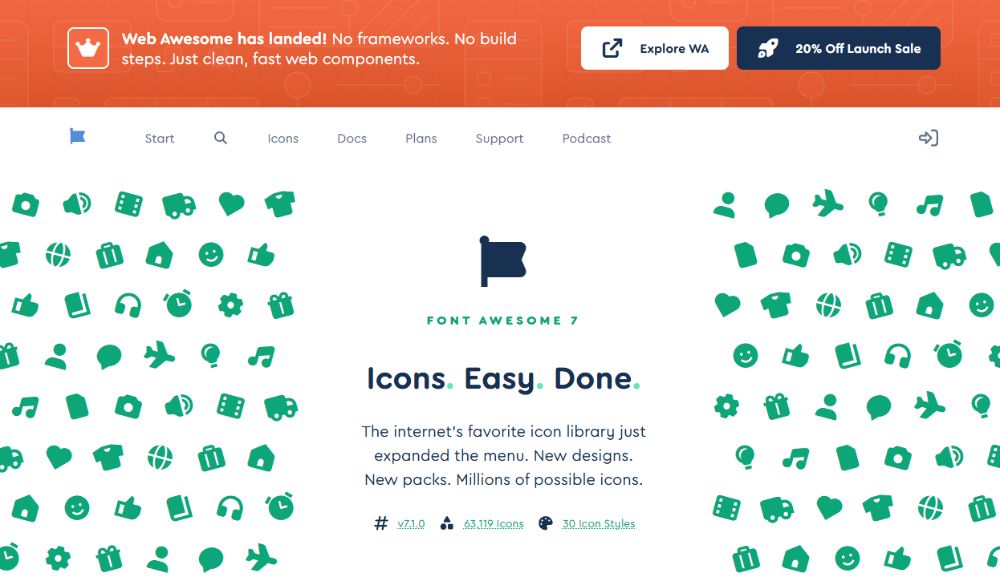
什么是 Font Awesome?
Font Awesome 是一款基于字体、CSS、SVG 的图标工具包。它由 Dave Gandy 最初为 Bootstrap 框架开发,后逐渐发展为通用图标解决方案。通过一个图标字体或 SVG 图标集,它允许在网页中以字体或图标的形式使用数以千计的图形。
相比于传统用图片实现的小图标,Font Awesome 的图标可以像文本一样缩放、上色、使用 CSS 效果,因此在响应式设计、高分屏设备上表现尤为出色。
使用优势:为什么选择 Font Awesome?
-
易于使用:通常只需在网页 head 部分引用一行 CSS 或 JavaScript kit,然后在页面中通过类名(如
<i class="fa fa-car"></i>)就能插入图标。 -
高分辨率友好:图标以字体或 SVG 形式存在,因此在不同像素密度设备上依然清晰,不像普通图片那样可能模糊。
-
样式灵活:你可以通过常规 CSS 控制图标的颜色、大小、阴影、旋转、翻转等效果。
-
性能优化:由于图标整合在一个字体或一套资源中,可以减少 HTTP 请求、提升加载效率。
-
免费 + 付费版本:Font Awesome 提供免费版本,以满足多数设计需求;同时若需更多图标或商业许可,则可升级至付费 Pro 版本。
入门使用:快速起步
以下是一个简单的使用流程:
-
引入资源:在
<head>中加入 CSS 或 Kit 脚本(例如 CDN 引用)。 -
在 HTML 中使用:例如
<i class="fa fa-cloud"></i>。 -
调整样式:通过类如
fa-2x、fa-rotate-90、fa-flip-horizontal等控制尺寸、旋转、翻转。 -
使用在不同场景:导航菜单、按钮、提示信息、列表图标、社交媒体链接图标等。
进阶功能:你可能没用但值得了解
-
堆叠图标 (Stacked Icons):可以将一个图标叠加在另一个图标之上,从而获得复合效果。
-
固定宽度图标 (Fixed Width):使用
fa-fw类可以让多个图标在列表中对齐更整齐。 -
动画图标:类如
fa-spin、fa-pulse可用于使图标旋转或脉动,适合加载状态、警示提示等场景。 -
SVG 与 Web 字体模式选择:根据项目需求,你可以选择使用字体图标模式或基于 SVG + JavaScript 的模式。
-
自定义图标或上传自己的图形(高级版或 Pro 版可能提供此类功能):如果你有品牌专属符号,可通过此途径整合至 Font Awesome 中。
在建站项目中的应用建议
如果在你的网站中使用图标工具像 Font Awesome,有以下建议:
-
在导航栏、文章标题前、功能区图标中统一使用 Font Awesome,提升视觉一致性。
-
根据内容风格选择合适的图标样式(例如:社交链接用品牌图标,工具分享用齿轮或工具形图标)。
-
保持图标加载性能,不要滥用巨大 SVG 或多个 HTTP 请求;建议使用本地或可靠 CDN 引入。
-
考虑图标的可访问性(accessibility):确保图标使用语义良好的 aria 标签或隐藏技术,以便屏幕阅读器用户也能理解。
-
如果你使用的是 CMS(如 WordPress)或前端框架(如 React、Vue),检查是否已有 Font Awesome 插件或组件包,简化使用。
注意事项与常见误区
-
虽然图标看似“字体”,但若滥用可能导致字体加载阻塞。建议合理组合、缓存、使用子集或选择按需加载。
-
免费版图标数量虽足够多数场景,但如果你需要非常专属或大量变体图标,可能需要考虑 Pro 版本。
-
在旧浏览器或极端环境下,字体图标可能会出现替代字符或无法显示的问题。采用 SVG 模式或提供备用方案更保险。
-
注意授权许可:免费版虽然宽松,但仍需遵守相应的 License 条款,若用于商业项目或重度自定义,应确认是否符合许可要求。
总结
总体而言,Font Awesome 是一个功能强大、使用灵活、适应现代网页设计需求的图标工具。无论你是建站初学者还是资深开发者,都可以借助它快速提升界面美观性与交互体验。
